◉
Space
Controla el tamaño y la sensación de espacio de la reverb.
Un reverb estéreo de estilo cinematográfico para llevar tus sonidos a espacios amplios y envolventes. Ajusta Space, Tone, Mix y Rise hasta encontrar el ambiente perfecto.
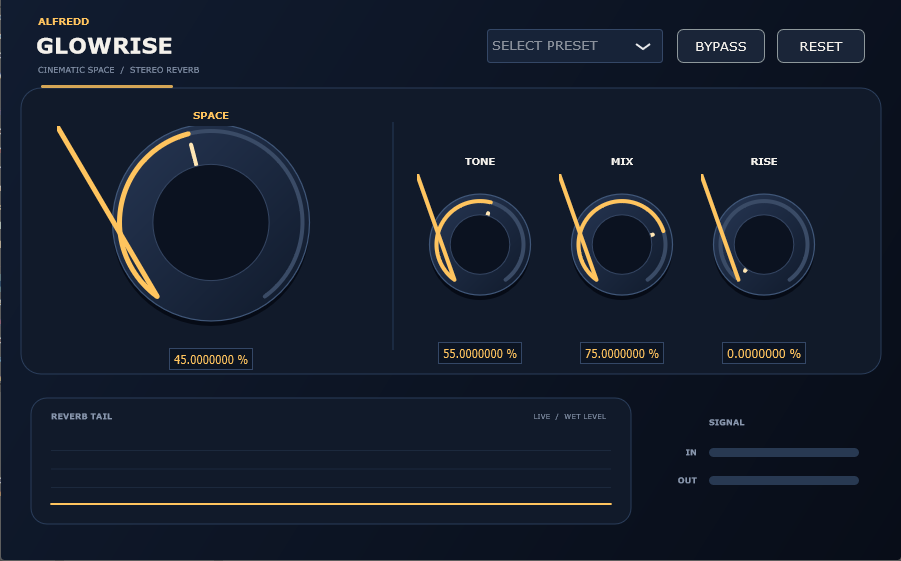
GlowRise combina una reverb estéreo de estilo cinematográfico con controles sencillos para dar forma al ambiente.
Controla el tamaño y la sensación de espacio de la reverb.
Ajusta el carácter tonal del efecto para encajarlo en la mezcla.
Equilibra la señal procesada con el sonido original.
Añade un control dedicado para moldear el efecto Rise.
Elige un preset desde el menú integrado del plugin.
Activa o desactiva el efecto y restablece sus controles rápidamente.
La interfaz concentra los controles principales en una sola vista. Ajusta cada parámetro con los knobs y revisa el nivel de señal de entrada y salida.
Sigue estos pasos para que Windows y tu DAW encuentren ALFREDD GlowRise.
En la parte inferior de esta página, descarga el ZIP de ALFREDD GlowRise.
Haz clic derecho en el ZIP y elige Extraer todo. Se creará la carpeta alfredd-glowrise-vst3-windows-x64.
Abre Contents y luego x86_64-win. Allí encontrarás ALFREDD GlowRise.vst3.
Pega ALFREDD GlowRise.vst3 en la carpeta VST3: C:\Program Files\Common Files\VST3. Acepta el permiso si Windows lo solicita.
Cierra y vuelve a abrir el DAW, o usa su opción para volver a escanear plugins VST3.


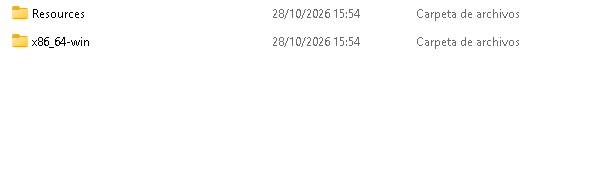
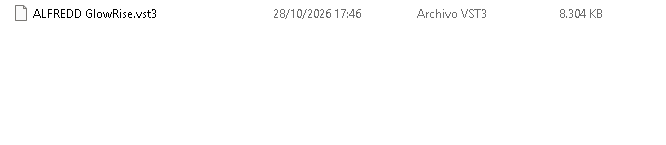
Copia ALFREDD GlowRise.vst3 desde Contents\x86_64-win y pégalo en la carpeta VST3 de C:\Program Files\Common Files\VST3. Si Windows pide permiso, acepta para continuar.



El paquete incluido es para Windows de 64 bits. Necesitas una aplicación de audio compatible con plugins VST3.
Paquete VST3 para Windows de 64 bits. Descomprime el ZIP e instala el archivo del plugin siguiendo las instrucciones de tu DAW.